채널 설정

발송을 시작하기 전에 채널마다 한 번씩 해두는 발신 설정입니다. 여기가 끝나야 캠페인 1단계에서 그 채널을 고를 수 있습니다.

참고메뉴 위치
좌측 사이드바 메시징 > 채널 설정의 앱 푸시 · 문자 · 카카오 · 이메일입니다. 설정이 끝나지 않은 채널은 캠페인 1단계에서 "설정 필요" 배지로 표시됩니다.

앱 푸시

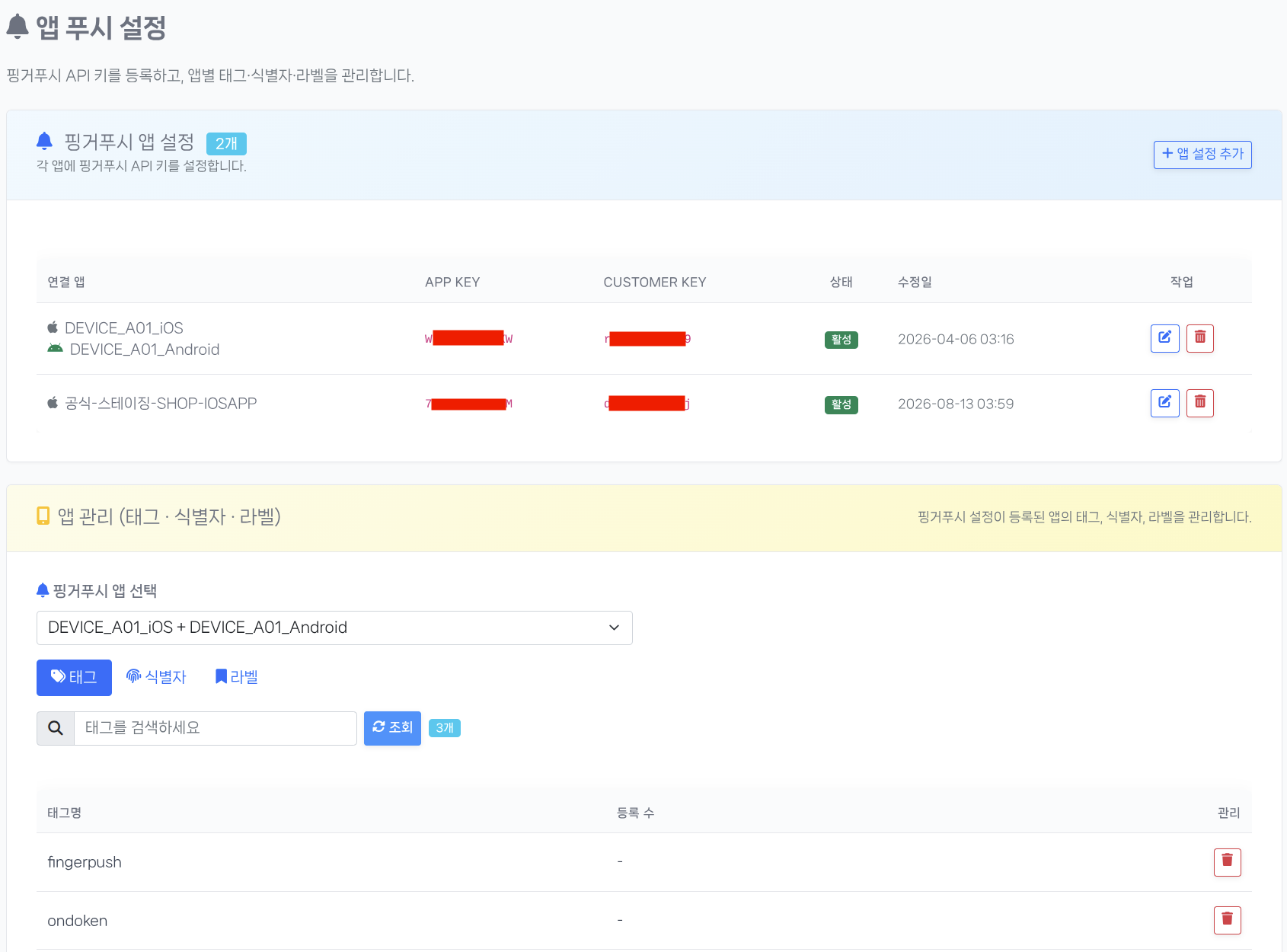
푸시 발송은 핑거푸시를 통해 나갑니다. 앱별로 핑거푸시 API 키를 등록하고, 앱에 등록된 태그·식별자·라벨을 조회합니다.

핑거푸시 앱 설정 추가

연결할 앱 선택
핑거푸시 앱 하나가 iOS와 Android를 모두 포함하므로, 앱 관리에 등록된 두 플랫폼 앱을 함께 선택합니다.
키 입력
App Key · App Secret · Customer Key를 입력합니다. Customer Key는 핑거푸시 아이디로, 발송 일시정지 기능에 필요합니다.
활성화
활성 상태인 설정만 발송에 사용됩니다. 목록에서 상태를 확인하고 필요할 때 수정할 수 있습니다.

태그 · 식별자 · 라벨

핑거푸시 설정이 등록된 앱을 고르면 그 앱의 태그, 식별자, 라벨을 조회할 수 있습니다. 태그는 캠페인 2단계에서 발송 대상을 좁히는 데(여러 개 선택 시 OR 조건), 라벨은 발송 메시지를 분류하는 데 씁니다.
핑거푸시 앱 설정

캡처 대상: 채널 설정 > 앱 푸시 화면
등록된 핑거푸시 앱 설정 목록(연결 앱·App Key·Customer Key·상태)과 하단의 "앱 관리 (태그 · 식별자 · 라벨)" 영역이 함께 보이게 캡처해주세요. App Key·Customer Key는 일부만 노출되도록 마스킹해주세요.

/images/docs/console/messaging-channels/push-config.png

문자

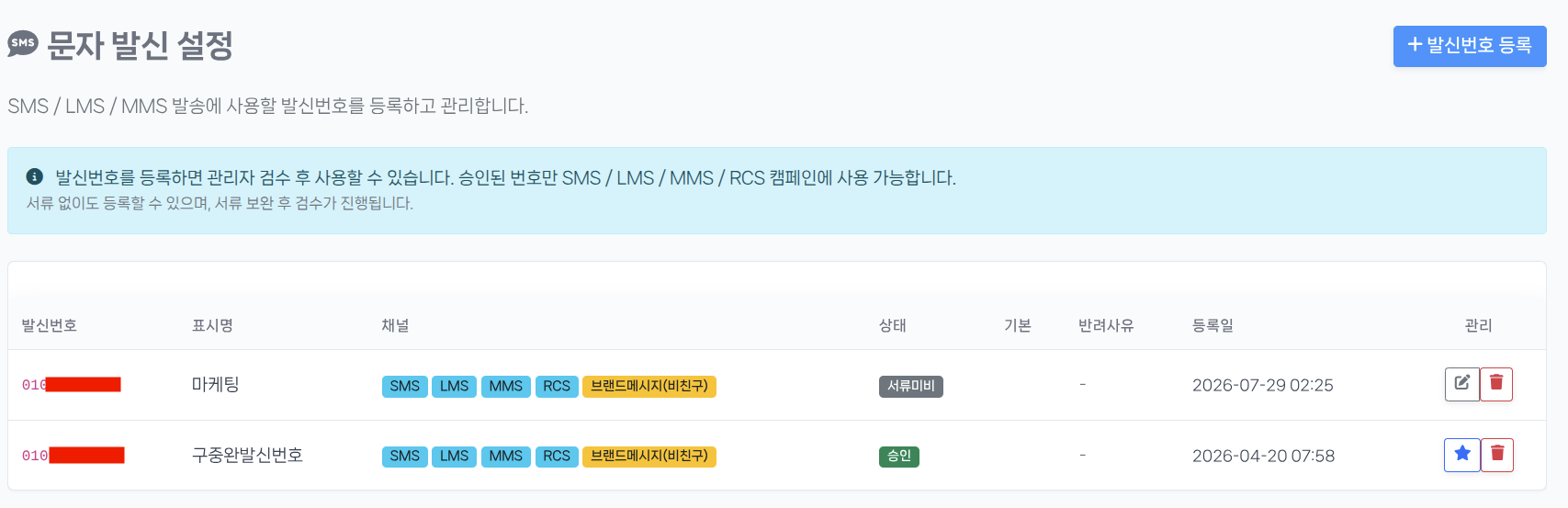
SMS / LMS / MMS / RCS / 브랜드메시지(비친구) 발송에 쓸 발신번호를 등록합니다. (RCS는 추후 제공 예정입니다.) 등록하면 관리자 검수를 거치며, 승인된 번호만 캠페인에 사용할 수 있습니다.

등록 절차

발신번호와 표시명 입력
사용 채널은 고정값으로 자동 적용됩니다.
서류 업로드
재직증명서 · 사업자등록증 · 통신서비스이용증명원 3종입니다. 이미지(jpg, png) 또는 PDF로 파일당 최대 10MB까지 올릴 수 있습니다.
검수 대기
서류가 모두 제출되면 검수가 진행됩니다. 서류 없이도 등록은 가능하며, 이 경우 "서류미비"로 표시되고 보완 후 검수가 시작됩니다.
상태의미
검수 대기서류가 제출되어 검수를 기다리는 중
서류미비서류가 빠져 검수가 시작되지 않은 상태
승인발송에 사용할 수 있는 상태
반려검수에서 거절된 상태. 목록에 반려 사유가 표시됩니다

수정은 검수 대기 · 서류미비 · 반려 상태에서만 가능하고, 서류 3종이 모두 채워지면 다시 검수 대기가 됩니다. 새로 올린 서류만 교체되며 비워두면 기존 서류가 유지됩니다.
주의브랜드메시지(비친구)는 이 목록의 번호를 써야 합니다
브랜드메시지(비친구)는 광고성 발송이라 여기서 승인된 번호를 반드시 선택해야 합니다. 카카오 프로필에 등록된 번호는 사용할 수 없으며, 그 번호는 알림톡·브랜드메시지(친구)에만 쓰입니다.
발신번호 목록

캡처 대상: 채널 설정 > 문자 화면
발신번호 표에 승인과 검수 대기(또는 서류미비) 상태가 함께 보이면 좋습니다. 반려 사유 칼럼과 "기본" 표시도 함께 담아주세요. 실제 번호는 마스킹해주세요.

/images/docs/console/messaging-channels/sender-numbers.png

카카오

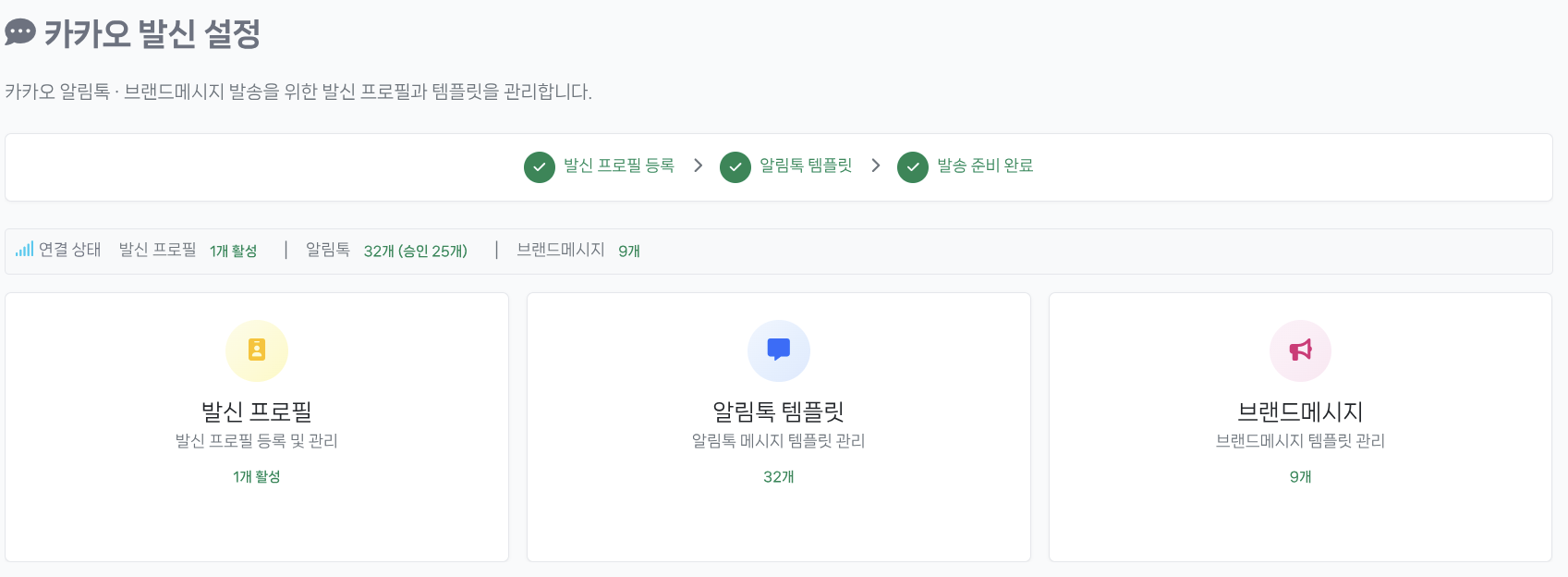
알림톡과 브랜드메시지를 보내기 위한 발신 프로필과 템플릿을 관리합니다. 화면 상단에 3단계 진행 상태가 표시됩니다.
발신 프로필 등록
카카오 채널을 발신 프로필로 등록합니다. 프로필이 없으면 템플릿을 만들 수 없습니다.
템플릿 등록
알림톡 템플릿은 카카오 심사를 거쳐 승인 완료된 것만 캠페인에서 고를 수 있습니다. 브랜드메시지 템플릿은 버튼·이미지·캐러셀 등 구조를 여기서 구성합니다.
발송 준비 완료
연결 상태 카드에서 프로필 수와 승인된 템플릿 수를 확인할 수 있습니다.
참고템플릿 구조는 캠페인에서 바꿀 수 없습니다
캠페인 3단계에서는 브랜드메시지 본문의 치환변수만 수정할 수 있습니다. 버튼·이미지·캐러셀 같은 구조를 바꾸려면 여기 브랜드메시지 템플릿 관리에서 수정하세요.
참고친구 · 비친구 대상 범위
브랜드메시지는 친구·비친구 모두 광고성 메시지이며, 발송 대상 범위가 채널에 따라 자동으로 적용됩니다. 친구는 발송 요청 대상 중 채널 친구에게, 비친구는 그중 카카오톡 광고성 정보 수신에 동의한 사람에게만 전달됩니다 — 비친구를 고른다고 발송 대상이 늘어나지는 않습니다. 수신거부 목록에 있는 번호는 발송 전에 따로 제외됩니다.
카카오 발신 설정

캡처 대상: 채널 설정 > 카카오 화면 상단
1·2·3 단계 진행 표시(발신 프로필 등록 → 알림톡 템플릿 → 발송 준비 완료)와 연결 상태 카드(발신 프로필 수, 승인 알림톡 수, 브랜드메시지 템플릿 수)가 보이게 캡처해주세요.

/images/docs/console/messaging-channels/kakao-profile.png

이메일

참고추후 제공 예정
이메일 채널은 아직 사용할 수 없습니다. 아래 설정 절차는 오픈 시점에 바로 쓸 수 있도록 미리 안내하는 내용입니다. 제공 상태는 지원 채널에서 확인하세요.

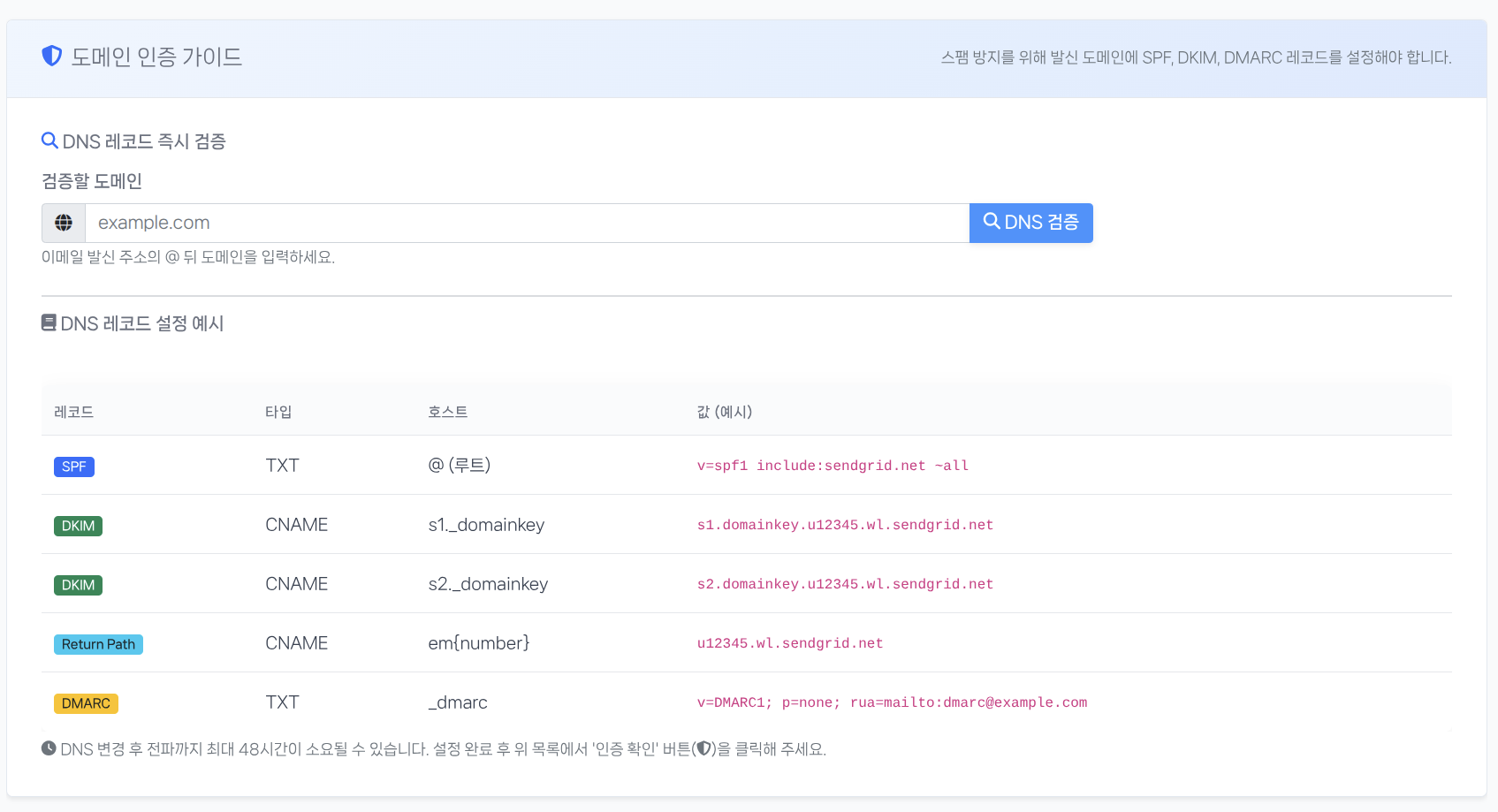
이메일 캠페인을 보내려면 발신 이메일을 등록하고 도메인 DNS 인증을 마쳐야 합니다. 스팸으로 분류되지 않도록 SPF · DKIM · DMARC 레코드를 발신 도메인에 설정하는 과정입니다.

발신 이메일 등록
우측 상단 "발신 이메일 등록"에서 이메일 주소와 발신자 표시명을 입력합니다.
DNS 레코드 확인
목록의 버튼을 눌러 발급된 SPF · DKIM · DMARC 레코드 값을 확인합니다.
DNS에 레코드 추가
가비아 · Route53 등 도메인 관리 페이지에서 안내된 레코드를 직접 추가합니다.
인증 확인
DNS 전파 후 목록의 "인증 확인" 버튼을 눌러 인증을 마칩니다. 화면의 "DNS 레코드 즉시 검증"으로 도메인을 입력해 반영 여부를 미리 확인할 수도 있습니다.
레코드타입호스트값 (예시)
SPFTXT@ (루트)v=spf1 include:sendgrid.net ~all
DKIMCNAMEs1._domainkeys1.domainkey.u12345.wl.sendgrid.net
DKIMCNAMEs2._domainkeys2.domainkey.u12345.wl.sendgrid.net
Return PathCNAMEem{number}u12345.wl.sendgrid.net
DMARCTXT_dmarcv=DMARC1; p=none; rua=mailto:dmarc@example.com
주의DNS 전파에 최대 48시간
레코드를 추가해도 전파까지 시간이 걸립니다. 바로 인증되지 않으면 잠시 뒤 다시 "인증 확인"을 눌러주세요. 인증이 끝나야 화면이 "이메일 채널 활성화됨"으로 바뀌고 캠페인을 만들 수 있습니다.
참고수신거부 링크와 오픈 추적
이메일 본문에는 수신거부 링크와 오픈 추적 픽셀이 발송 시 자동으로 삽입됩니다. 직접 넣지 않아도 됩니다.
이메일 DNS 인증

캡처 대상: 채널 설정 > 이메일 화면의 "도메인 인증 가이드" 영역
"DNS 레코드 즉시 검증"과 아래 레코드 설정 예시 표가 보이게 캡처해주세요. 발신 이메일을 실제로 등록한 뒤라면 목록의 인증 상태와 SPF·DKIM·DMARC 검증 배지가 함께 나오는 화면이 더 좋습니다.

/images/docs/console/messaging-channels/email-dns.png