성과 분석
클릭이 전환과 매출로 이어졌는지 확인하는 3개 화면과, 그 기준이 되는 전환목표 설정입니다.
딥링크 퍼널
링크 클릭부터 목표 달성까지 어느 단계에서 사람이 빠져나갔는지 봅니다. 앱 미설치자가 스토어에서 이탈하는지, 앱은 열었는데 목표까지 못 갔는지를 구분할 수 있습니다.
조회 방법
앱(필수)과 기간(필수)을 선택하고 조회합니다. 퍼널은 앱 단위로만 조회할 수 있으며, 리소스 타입에서 단축 URL이나 캠페인을 골라 더 좁힐 수 있습니다.
퍼널 단계
| 단계 | 화면 표기 | 코드 | 설명 |
|---|---|---|---|
| 1 | 딥링크 클릭 | CLICKED | 링크를 클릭한 시점(서버 자동 기록) |
| 2 | 스토어 방문 | STORE_VISITED | 앱 미설치로 앱스토어로 이동(서버 자동 기록) |
| 3 | 앱 설치 | APP_INSTALLED | 앱 설치 완료 |
| 4 | 앱 실행 | APP_OPENED | 앱 최초 실행(서버 자동 기록) |
| 5 | 딥링크 해석 | DEEP_LINK_RESOLVED | 앱이 딥링크 경로를 해석해 목적지에 도달(서버 자동 기록) |
| 6 | 콘텐츠 조회 | CONTENT_VIEWED | 목표 직전 첫 이정표 — 상품 상세·가입 화면 진입 등(SDK에서 호출, 선택) |
| 7 | 액션 수행 | ACTION_TAKEN | 목표 직전 중간 행동 — 장바구니 담기·결제 시작 등(SDK에서 호출, 선택) |
| 8 | 목표 완료 | GOAL_COMPLETED | 전환목표 달성(SDK에서 호출) |
| 전환목표 | 6 콘텐츠 조회 | 7 액션 수행 |
|---|---|---|
| 구매 | 상품 상세 조회 | 장바구니 담기 또는 결제 시작 |
| 구독 | 요금제·상품 안내 조회 | 결제 수단 입력, 체험 시작 |
| 회원가입 | 가입 화면 진입 | 본인인증·약관 동의 완료 (없으면 비움) |
| 폼 제출 | 폼 화면 진입 | 비움 |
| 장바구니 담기 | 상품 상세 조회 | 비움 (목표가 곧 액션) |
| 상품 조회 · 콘텐츠 조회 | 비움 (목표가 곧 조회) | 비움 |
| 앱 설치 | 비움 — 3단계(앱 설치)에서 퍼널이 끝납니다 | |
| 사용자 정의 | 목표 직전 이정표 두 개를 고객사가 정합니다 | |
화면 구성
| 지표 / 영역 | 의미 |
|---|---|
| 총 세션 | 퍼널을 시작한 세션 수. 세션 생성 시각(클릭 시점) 기준으로 집계합니다. |
| 전체 전환율 | 목표 완료 세션 ÷ 총 세션 |
| 목표 완료 | 마지막 단계까지 도달한 세션 수 |
| 이탈률 | 목표 완료에 도달하지 못한 세션 비율 |
| 전환 퍼널 차트 | 단계별 세션 수를 막대로 시각화 |
| 단계별 전환율 | 단계마다 도달 수 · 전환율 · 이탈률을 표로 제공. 단계명 옆 ⓘ에 단계 설명이 있습니다. |
내보내기
퍼널 조건에 맞는 사용자를 CSV나 주소록으로 내보냅니다. 이탈자(A 목표는 달성했지만 B 목표는 미달성)와 달성자(특정 목표 달성)를 갈라 추출할 수 있어 재마케팅 대상 확보에 사용합니다. 같은 패널이 전환 분석·매출 분석에서도 열립니다.
| 항목 | 설명 |
|---|---|
| 이탈자 탭 | 도달한 목표 · 이탈 기준(미도달 목표)을 고르고, 필요하면 경유 목표를 더합니다. 예: 장바구니는 담았지만 구매하지 않은 사람 |
| 달성자 탭 | 달성 목표를 고르고, 추가 달성 목표나 제외할 목표를 더합니다. VIP·재구매 유도 대상 추출에 씁니다 |
| 금액 범위 | 전환 금액의 최솟값·최댓값으로 좁힙니다(선택) |
| 플랫폼 필터 | 전체 · iOS · Android · Web |
| 대상 인원 | 지금 조건에 걸리는 인원수를 내보내기 전에 미리 보여줍니다 |
| 이벤트 데이터 가져오기 | 포함 안 함 / 마지막 이벤트 1건 / 금액이 가장 큰 이벤트 1건 / 전체 목록(1명당 여러 행). SDK가 보낸 eventMetadata의 키 이름이 그대로 열 이름이 됩니다 |
| push_token_idx 중복 제거 | 같은 기기를 1명으로 합쳐 비로그인 사용자에게도 푸시를 보낼 수 있게 합니다('전체 목록'과는 함께 쓸 수 없습니다) |
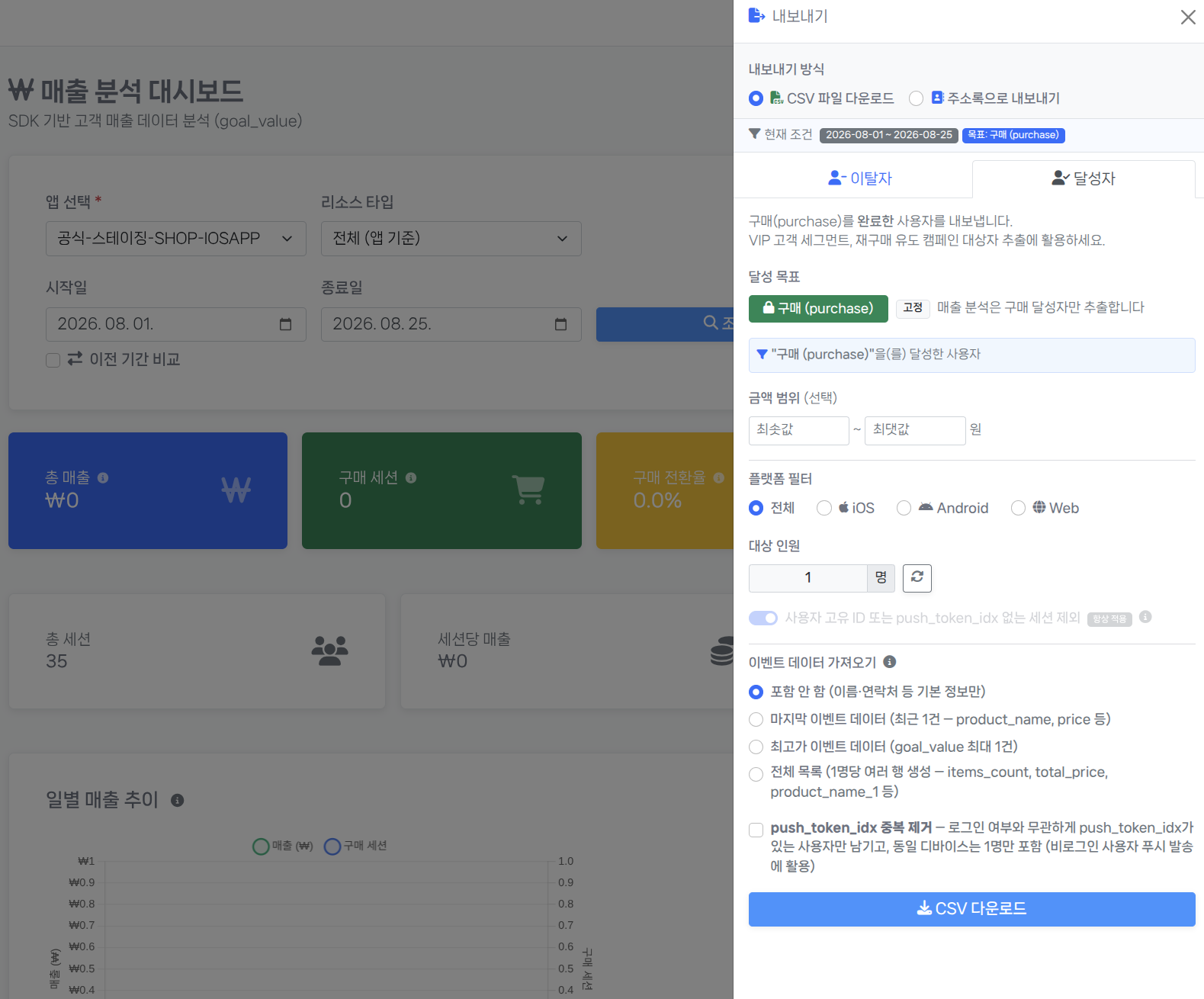
캡처 대상: 딥링크 퍼널·전환 분석·매출 분석의 내보내기 패널
이탈자/달성자 탭과 대상 인원이 보이는 상태를 캡처해주세요.
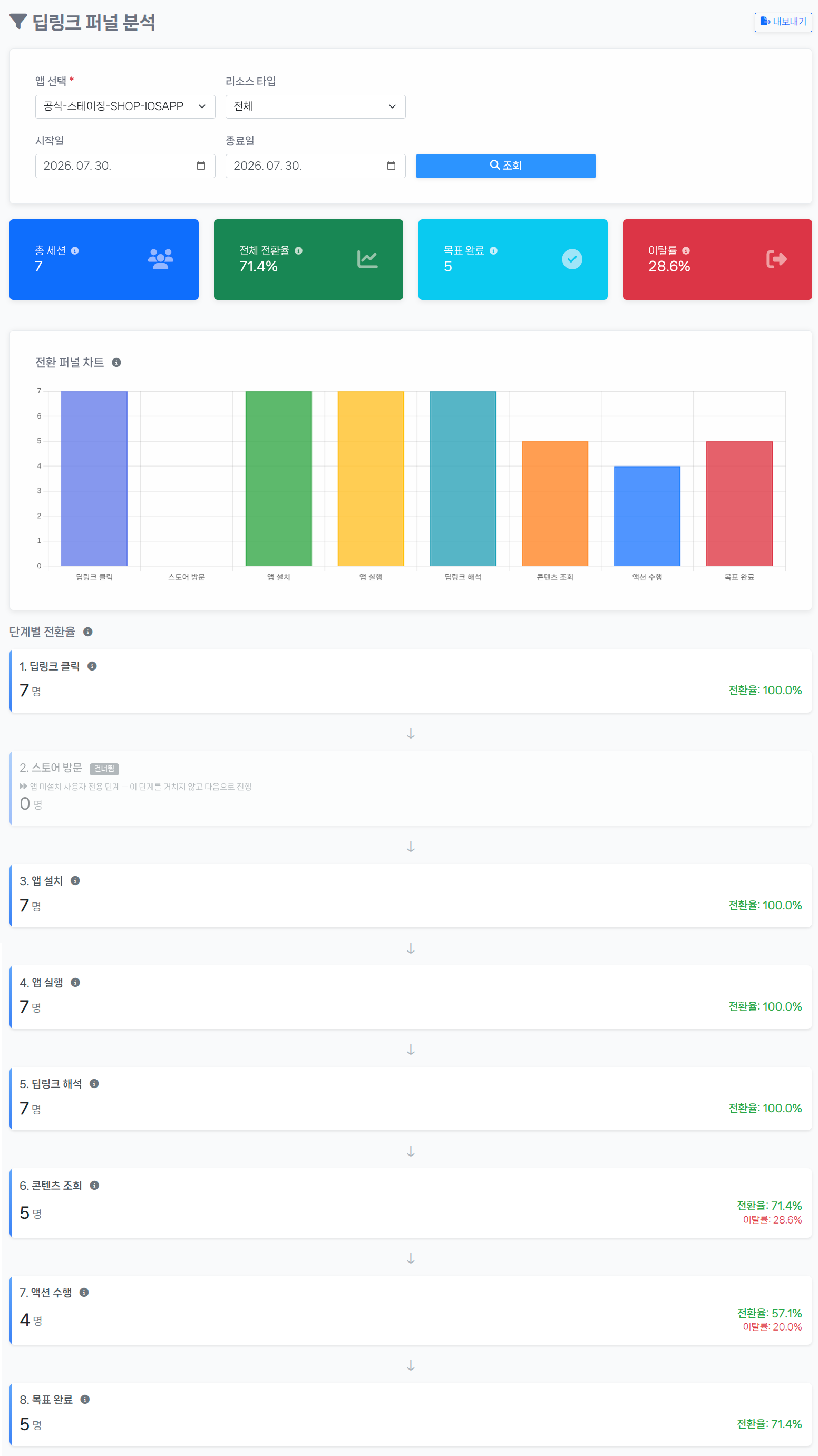
캡처 대상: 데이터분석 > 딥링크 퍼널 페이지
퍼널 차트와 단계별 전환율 표가 표시된 화면을 캡처해주세요.
전환 분석
어떤 캠페인·URL·전환목표가 성과를 냈는지 비교합니다. 퍼널이 단계별 이탈을 본다면, 전환 분석은 어디서 얼마나 전환됐는지를 봅니다.
조회 방법
앱(필수), 리소스 타입/리소스, 기간을 선택합니다. 전환목표 필터를 지정하면 상위 URL·캠페인 순위가 그 목표 기준으로 다시 계산됩니다.
화면 구성
| 지표 | 계산 방식 |
|---|---|
| 총 세션 | 기간 내 세션 수 |
| 플랫폼 전환 세션 / 전환율 | 플랫폼이 바뀐 세션 수와 그 비율 |
| 전체 전환율 | 딥링크 클릭 → 목표 완료까지 도달한 비율 |
| 총 전환 수 | 기간 내 발생한 모든 전환 건수. 한 세션에서 여러 번 전환하면 모두 셉니다. |
| 전환 세션 수 | 전환이 1건 이상 발생한 세션 수. 총 전환 수보다 작거나 같습니다. |
| 세션당 평균 전환 | 총 전환 수 ÷ 전환 세션 수. 클수록 재구매·재참여가 많다는 뜻입니다. |
| 첫 전환 / 후속 전환 | 후속 전환 = 총 전환 수 − 전환 세션 수. 후속 전환 비율이 높으면 한 방문에서 여러 번 전환한 것입니다. |
| 전환목표별 성과 | 목표별 전환 수 · 전환율 · 가치 합계 · 건당 평균. 금액 단위가 아닌 목표(건·명)는 금액이 '-'로 표시됩니다. |
| 플랫폼 분포 | 세션을 시작한 플랫폼 기준입니다. 웹에서 클릭해 앱으로 넘어가도 '웹'으로 집계됩니다. |
| 일별 세션 추이 | 기간 내 일별 세션 수 변화 |
| 상위 앱 / 상위 캠페인 | 세션 수가 많은 앱, 전환율이 높은 캠페인 순위 |
내보내기
딥링크 퍼널의 내보내기와 같은 패널이 열립니다. 이탈자·달성자를 CSV 또는 주소록으로 내보낼 수 있고, 화면에 적용한 전환목표 필터가 그대로 조건이 됩니다.
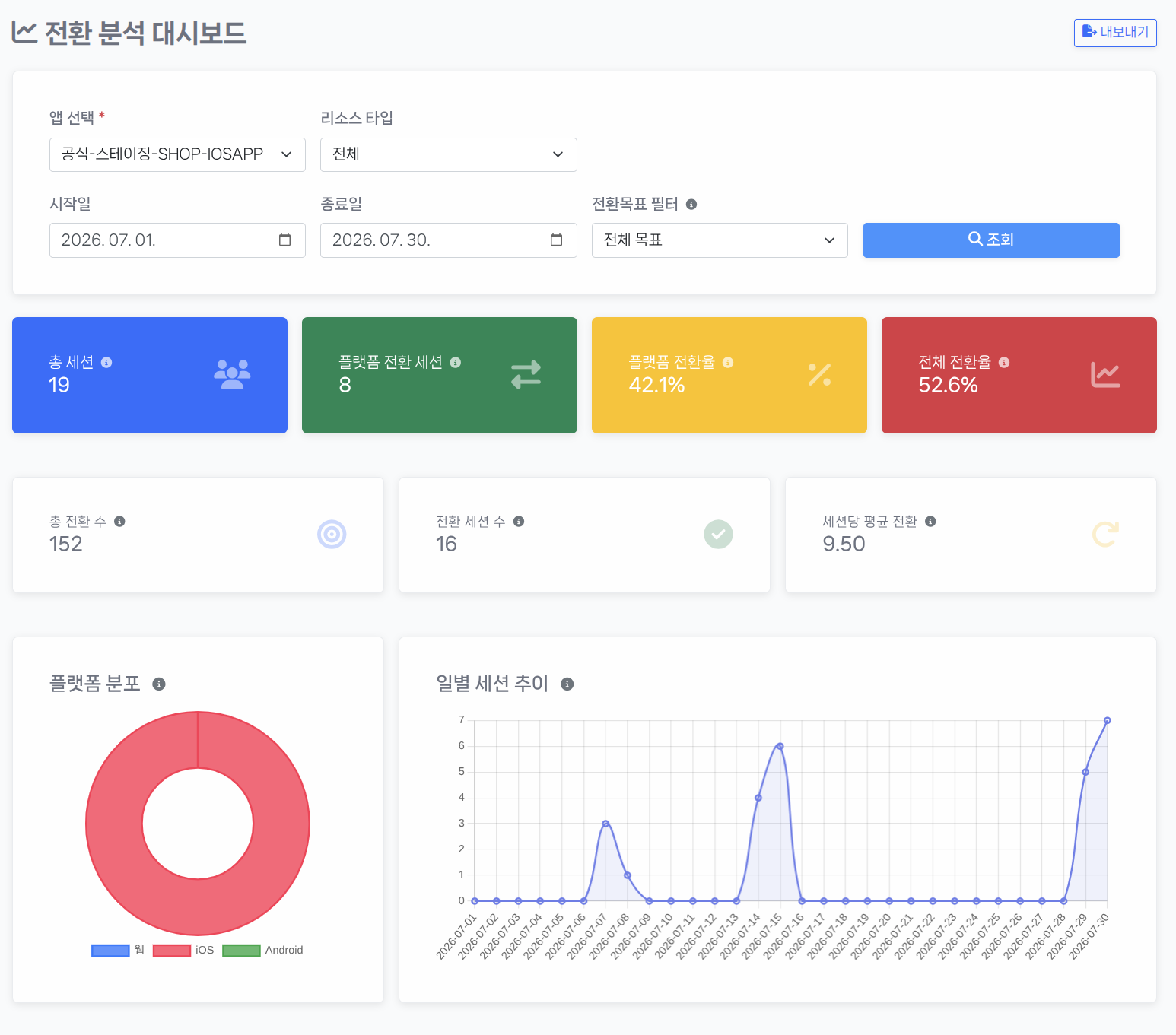
캡처 대상: 데이터분석 > 전환 분석 페이지
핵심 지표 카드와 전환목표별 성과 표가 표시된 화면을 캡처해주세요.
매출 분석
SDK가 전환과 함께 보낸 금액(goal_value)을 합산해 매출을 봅니다. 총매출, 구매 전환율, 평균 주문 금액(AOV)을 이전 기간과 비교할 수 있습니다.
조회 방법
앱(필수), 리소스 타입/리소스, 기간을 선택합니다. 이전 기간 비교를 켜면 조회 기간 바로 앞의 같은 길이 기간과 증감률을 함께 보여줍니다 (예: 3월 1~31일을 보면 1월 29일~2월 28일과 비교).
화면 구성
| 지표 | 계산 방식 |
|---|---|
| 총 매출 | purchase 목표로 기록된 전환의 금액 합계 |
| 구매 세션 | purchase 전환이 발생한 고유 세션 수 |
| 구매 전환율 | 구매 세션 ÷ 전체 세션 |
| 평균 주문 금액(AOV) | 총 매출 ÷ 구매 세션 수 (구매가 일어난 세션 1건당 평균 금액) |
| 장바구니에 담긴 금액 | add_to_cart 전환의 금액 합계. 매출에는 포함되지 않습니다. |
| 총 세션 / 세션당 매출 / 클릭 수 | 기간 내 세션 수, 총 매출 ÷ 총 세션, 링크 클릭이 기록된 세션 수 |
| 일별 매출 추이 | 일별 매출 금액과 구매 세션 수 |
| 플랫폼별 매출 | iOS · Android · Web별 매출 비중 |
| 목표 타입별 매출 | 금액이 발생한 목표만 표시(장바구니 추가는 제외). 목표별 세션 수 · 매출 · 비율 · 평균 금액 |
내보내기
딥링크 퍼널의 내보내기와 같은 패널이 열리지만, 매출 분석에서는 목표가 purchase로 고정되어 구매자만 추출됩니다. 금액 범위를 지정하면 고액 구매자만 뽑아 VIP 세그먼트를 만들 수 있습니다.
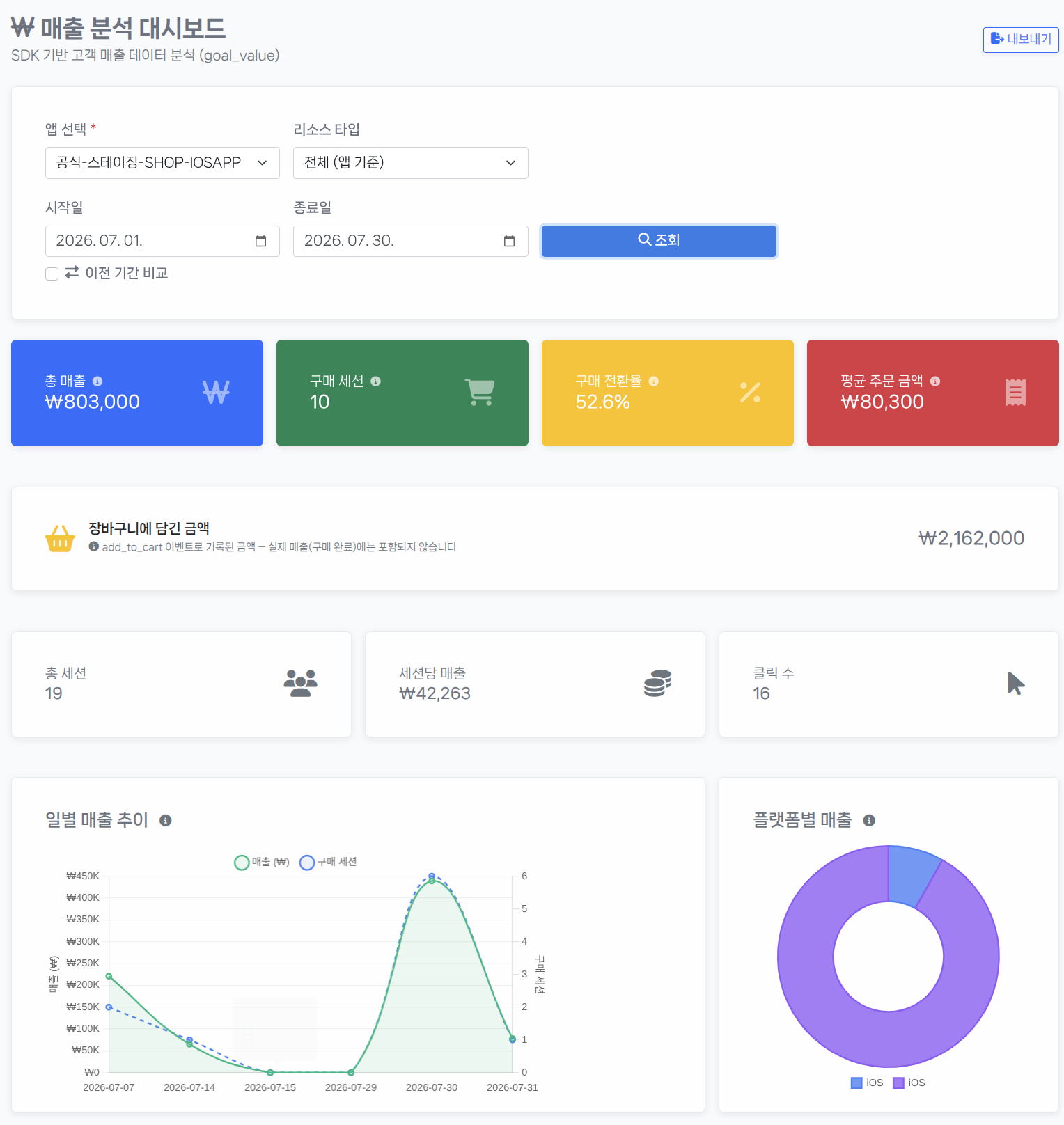
캡처 대상: 데이터분석 > 매출 분석 페이지
매출 지표 카드와 일별 매출 추이 차트가 표시된 화면을 캡처해주세요.
전환목표 관리
무엇을 전환으로 셀지 정하는 화면입니다. 여기서 정한 목표가 퍼널의 마지막 단계, 전환 분석의 전환 수, 매출 분석의 금액 집계 기준이 됩니다. 콘솔 사이드바에서는 데이터 분석 > 설정 그룹에 있습니다.
표준 전환목표 17종
아래 목표는 등록 없이 바로 사용할 수 있습니다. SDK에서 해당 코드로 전환을 보내면 자동으로 라벨과 단위가 붙습니다.
| 분류 | 코드 | 라벨 | 기본 단위 | 매출 집계 |
|---|---|---|---|---|
| E-Commerce | purchase | 구매 | KRW | 집계 |
| add_to_cart | 장바구니 추가 | KRW | 제외 | |
| checkout_start | 결제 시작 | 건 | 제외 | |
| view_product | 제품 조회 | 건 | 제외 | |
| 인증 | signup | 회원가입 | 명 | 제외 |
| login | 로그인 | 명 | 제외 | |
| 콘텐츠 | content_view | 콘텐츠 조회 | 건 | 제외 |
| video_watch | 비디오 시청 | 건 | 제외 | |
| course_enrolled | 과정 등록 | 명 | 제외 | |
| course_complete | 과정 완료 | 명 | 제외 | |
| 구독 | subscription | 구독 | 명 | 집계 |
| trial_start | 체험판 시작 | 명 | 제외 | |
| 예약·상담 | consultation_booked | 상담 예약 | 건 | 제외 |
| appointment | 예약 | 건 | 제외 | |
| 앱 | app_install | 앱 설치 | 건 | 제외 |
| app_open | 앱 실행 | 건 | 제외 | |
| 기타 | custom_action | 사용자 정의 액션 | 건 | 제외 |
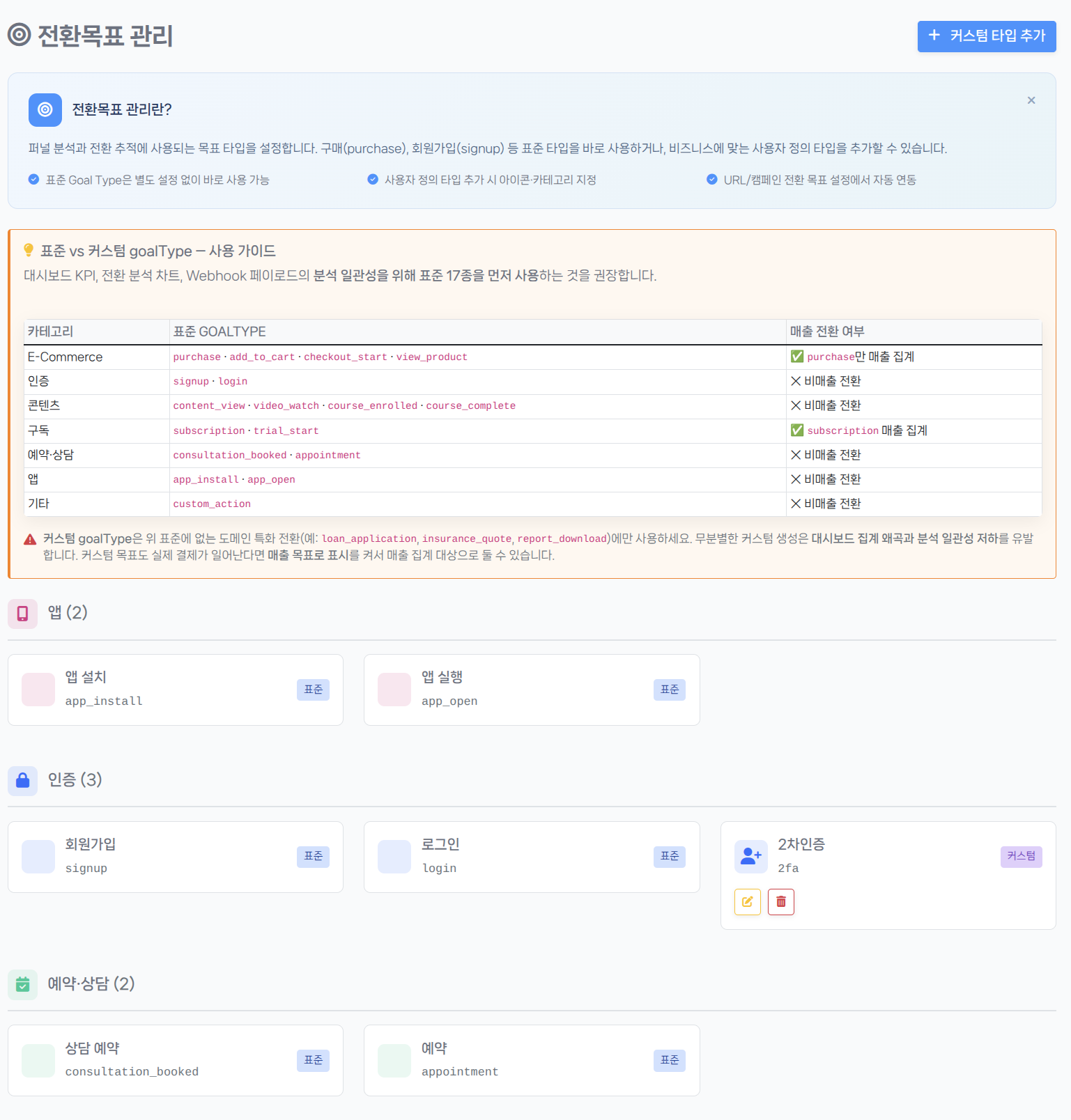
캡처 대상: 데이터분석 > 전환목표 관리 페이지
사용 가이드와 카테고리별 목표 목록이 보이는 화면을 캡처해주세요.
커스텀 전환목표 추가
표준에 없는 도메인 특화 전환(예: loan_application, report_download)은 직접 만들 수 있습니다.
| 항목 | 필수 | 설명 |
|---|---|---|
| Goal Type 값 | 필수 | SDK가 보낼 코드. 소문자·숫자·언더스코어만 사용하며, 표준 목표와 같은 이름은 쓸 수 없습니다. |
| 한글 라벨 | 필수 | 화면에 표시할 이름 |
| 영문 라벨 | 영문 환경에서 표시할 이름 | |
| 카테고리 | 필수 | E-Commerce · 인증 · 콘텐츠 · 구독 · 예약·상담 · 앱 · 금융·보험 · 기타 |
| 값 단위 | ₩ · $ · € · ¥ · 건 · 명 · 회 · 개 · 점 · % 또는 단위 없음. 전환 수치를 표시할 때 붙습니다. | |
| 매출 목표로 표시 | 켜면 이 목표의 전환 건수가 매출 분석 애드온 사용량으로 집계됩니다. 실제 결제가 일어나는 목표만 켜세요. | |
| 아이콘 | 목록에서 구분하기 위한 아이콘 |
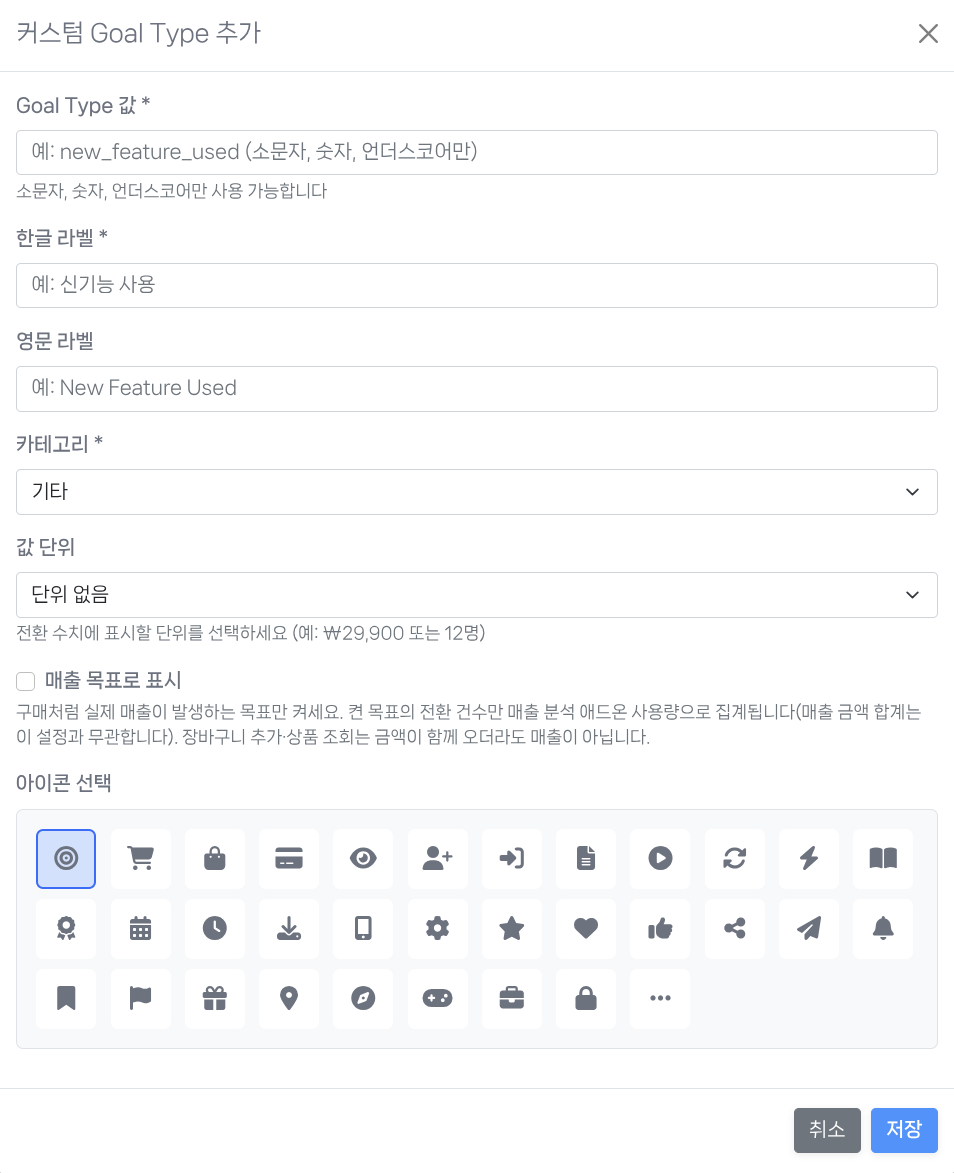
캡처 대상: 전환목표 관리 > 커스텀 타입 추가 모달
값 단위와 매출 목표로 표시가 보이는 상태를 캡처해주세요.