행동 분석
방문자 규모, 플랫폼 간 여정, 개별 사용자, 이벤트까지 — 사용자가 무엇을 했는지 보는 5개 화면입니다.
DAU/MAU
내 단축 URL과 캠페인 링크를 클릭한 고유 방문자 수를 일별·월별로 봅니다. 콘솔에서는 클릭 방문자 분석(DAU/MAU)이라는 제목으로 표시됩니다.
조회 방법
- 앱 필터 — 전체(앱 연결 무관) 또는 특정 앱의 방문자만 조회
- DAU 차트 기간 — 최근 7일 / 14일 / 30일 / 90일
- MAU 차트 — 연도 단위로 선택(최근 6개 연도)
화면 구성
| 지표 | 의미 |
|---|---|
| 어제 방문자 | 어제 하루 동안 내 링크를 클릭한 고유 IP 수 |
| 7일 평균 | 최근 7일 일평균 방문자 |
| 30일 평균 | 최근 30일 일평균 방문자 |
| 이번 달 방문자 | 이번 달에 내 링크를 클릭한 고유 IP 수(월간 고유 방문자) |
| 일별 고유 방문자 (DAU) | 고유 방문자와 총 클릭 수를 함께 표시 — 두 값의 차이로 트래픽 품질을 가늠합니다 |
| 월간 고유 방문자 (MAU) | 선택한 연도의 월별 고유 방문자 추이 |
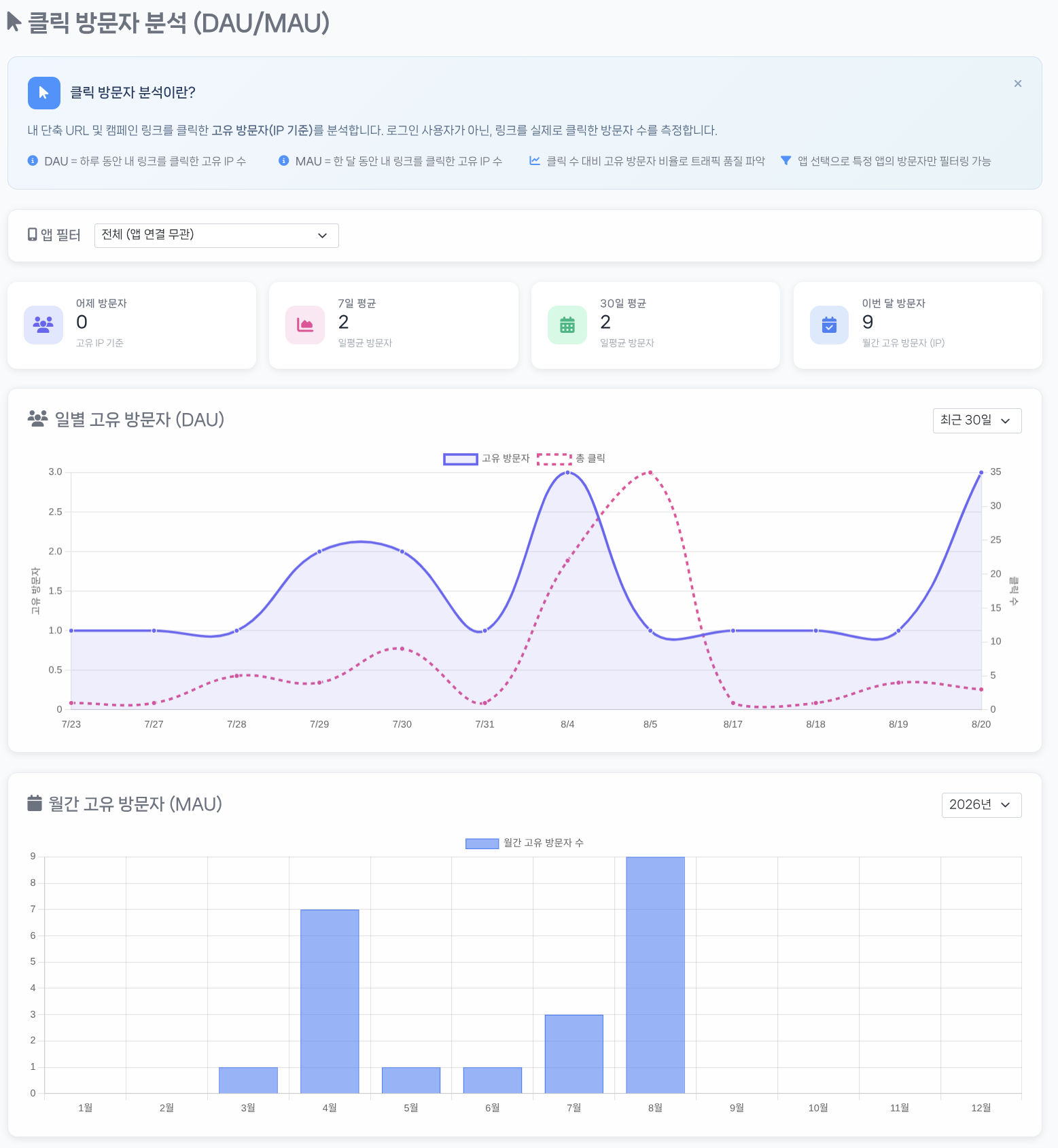
캡처 대상: 데이터분석 > DAU/MAU 페이지
DAU/MAU 추이 그래프와 기간 필터가 표시된 화면을 캡처해주세요.
사용자 여정 분석
특정 URL이나 캠페인을 클릭한 사용자가 이후 어떤 플랫폼을 거쳐 갔는지 추적합니다. 웹에서 시작해 앱으로 이어진 세션을 하나의 세션 ID로 묶어 보여주므로, 딥링크가 실제로 연결되고 있는지 확인할 수 있습니다.
조회 방법
| 필터 | 설명 |
|---|---|
| 모바일 앱 필수 | 먼저 앱을 선택해야 조회됩니다. 앱만 선택하면 그 앱의 전체 세션이 조회됩니다. |
| 리소스 타입 / 리소스 | 전체 · 단축 URL · 캠페인 중 선택. 특정 링크나 캠페인으로 좁혀 볼 때 사용합니다. |
| 기간 | 기본값 최근 30일. 최대 31일까지만 선택할 수 있고, 넘기면 종료일이 자동 조정됩니다. |
| 플랫폼 | 전체 · Web · iOS · Android |
| 세션 타입 | 전체 · 단일 플랫폼 · 크로스 플랫폼 |
화면 구성
| 지표 / 영역 | 의미 |
|---|---|
| 총 세션 | 기간 내 세션 수. 세션 생성 시각 또는 마지막 이벤트 시각 중 하나라도 기간에 걸치면 집계됩니다. |
| 크로스 플랫폼 세션 | 웹 → 앱처럼 플랫폼이 바뀐 세션 수 |
| 크로스 플랫폼 비율 | 크로스 플랫폼 세션 ÷ 총 세션. 높을수록 딥링크로 앱까지 잘 이어진 것입니다. |
| 평균 세션 지속시간 | 첫 이벤트부터 마지막 이벤트까지 걸린 평균 시간 |
| 플랫폼 전환 흐름 | 플랫폼 간 이동을 흐름도로 시각화. 선이 굵을수록 전환이 많이 발생한 경로입니다. |
| 세션 목록 | 세션 ID · 사용자 ID · 플랫폼 · 타입 · 이벤트 수 · 지속 시간 · 활동 시간. 세션 ID를 클릭하면 이벤트 순서와 플랫폼 전환 내역을 볼 수 있습니다. |
내보내기
조회된 세션을 CSV로 내려받거나, 사용자 ID가 있는 세션을 주소록으로 만들 수 있습니다. 자세한 조건은 내보내기 공통을 참고하세요.
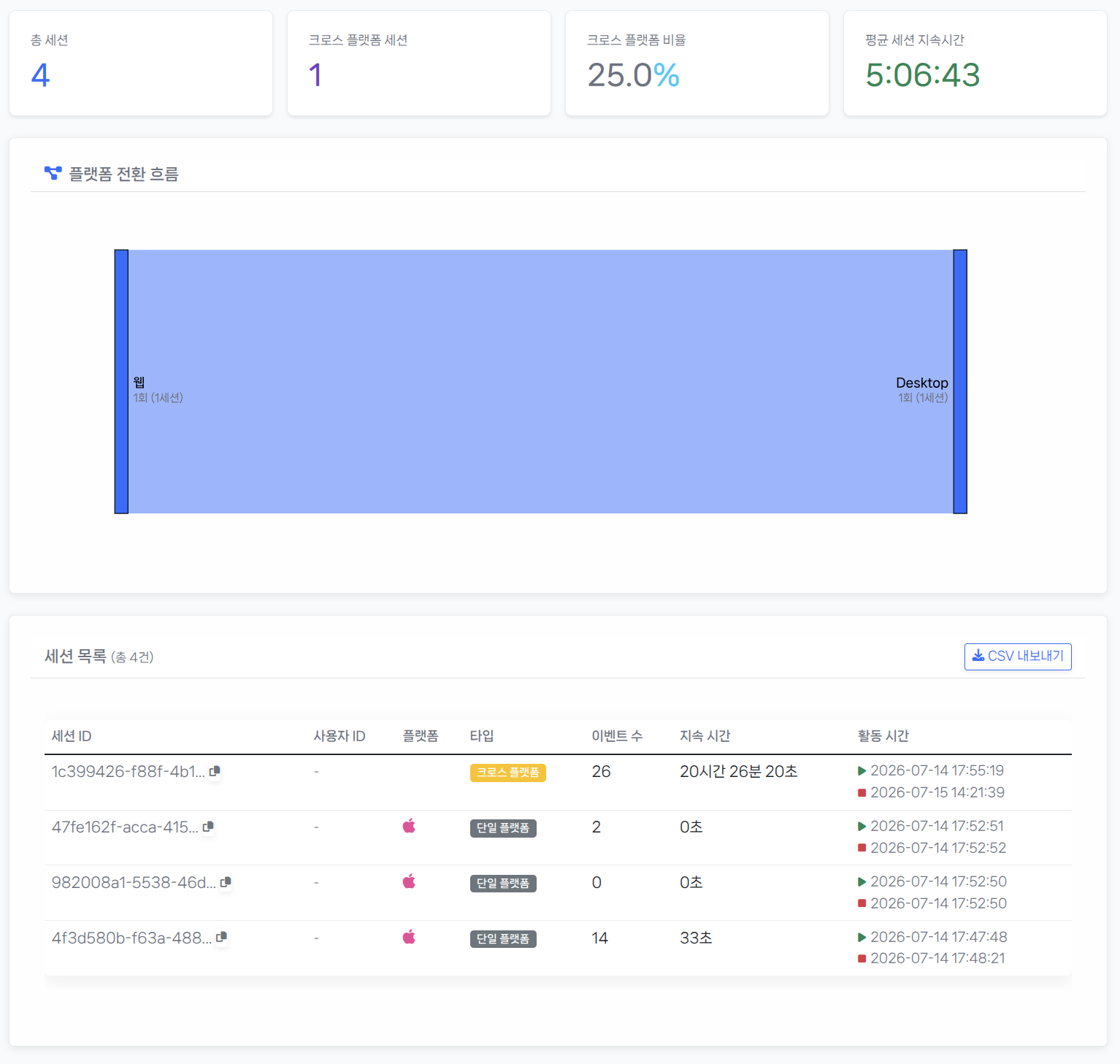
캡처 대상: 데이터분석 > 사용자 여정 분석 페이지
세션 타임라인, 플랫폼 전환 흐름 차트가 표시된 화면을 캡처해주세요.
사용자 분석
회원 한 명이 기간 동안 무엇을 했는지 한 화면에 모아 봅니다. "이 고객이 정말 구매까지 갔는지" 같은 개별 문의를 확인할 때 사용하는 화면입니다.
조회 방법
External User ID를 직접 입력해서 검색합니다(예: user123, email@example.com). 기간은 기본 최근 30일입니다.
화면 구성
| 지표 / 영역 | 의미 |
|---|---|
| 총 세션 / 활성 세션 | 기간 내 이 사용자의 세션 수와 아직 진행 중인 세션 수 |
| 플랫폼 전환 / 총 이벤트 | 플랫폼이 바뀐 세션 수와 발생한 전체 이벤트 수 |
| 퍼널 / 목표 완료 | 진입한 퍼널 수와 목표를 달성한 횟수 |
| 총 매출 / 평균 세션 시간 | 이 사용자가 발생시킨 매출 합계와 세션당 평균 체류 시간 |
| 플랫폼 분포 | 웹 / iOS / Android 세션 비율 |
| 퍼널 분석 · 일별 활동 추이 | 이 사용자의 퍼널 도달 단계와 날짜별 활동량 |
| 세션 목록 / 퍼널 목록 / 목표 통계 | 탭으로 나뉜 상세 내역. 더 보기로 이어서 조회합니다. |
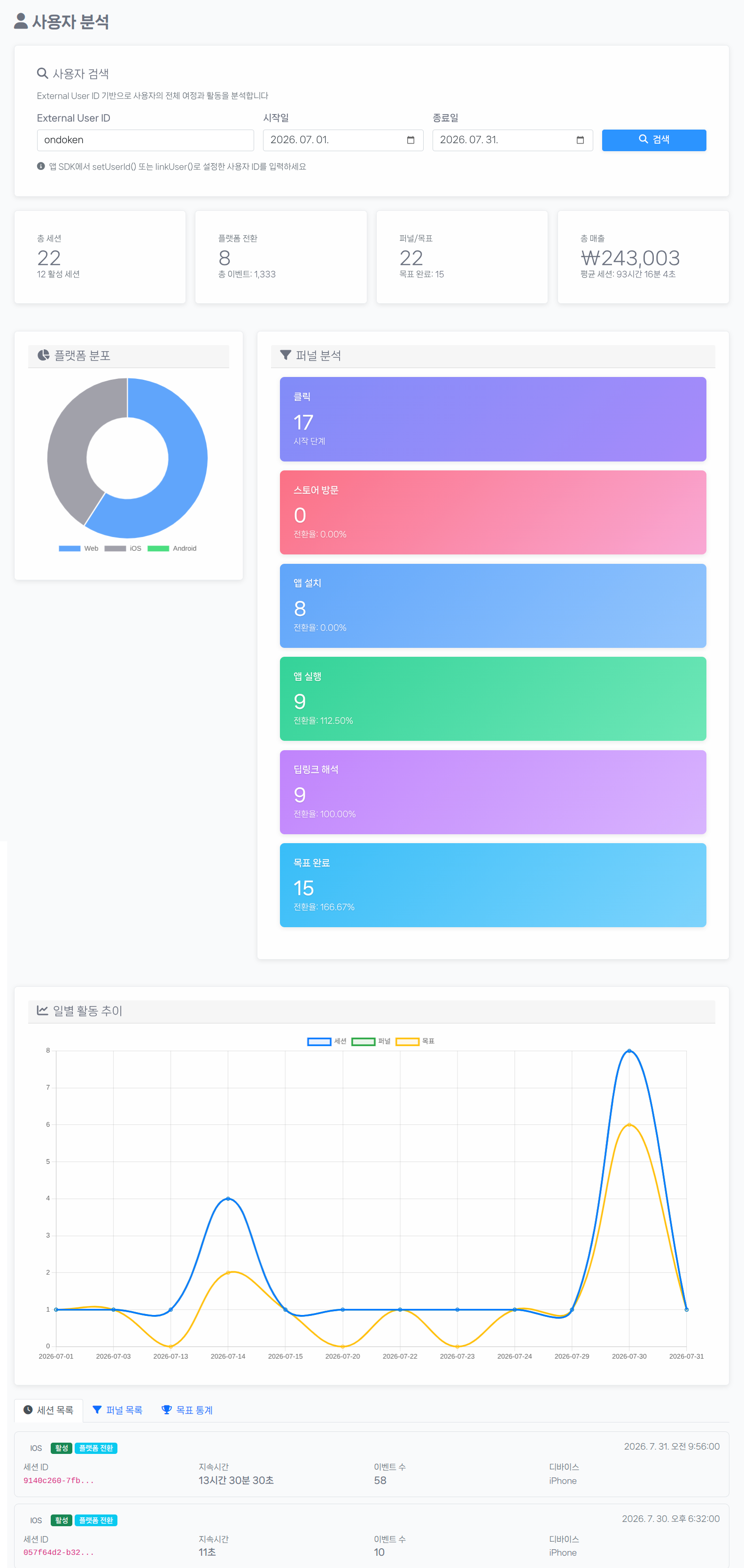
캡처 대상: 데이터분석 > 사용자 분석 페이지
사용자 ID 검색 결과와 활동 내역이 표시된 화면을 캡처해주세요.
이벤트 로그
SDK가 보낸 이벤트(페이지 조회, 버튼 클릭, 구매 등)의 원본 로그를 실시간에 가깝게 조회합니다. SDK 연동이 제대로 되었는지 확인하거나, 특정 조건의 사용자를 뽑아낼 때 사용합니다.
조회 방법
| 필터 | 설명 |
|---|---|
| 모바일 앱 필수 | 앱을 선택한 뒤 검색해야 결과가 나옵니다. |
| 리소스 타입 / 리소스 | 특정 단축 URL이나 캠페인으로 좁혀 조회 |
| 이벤트명 | 선택한 앱에서 수집된 이벤트명 목록에서 선택(앱을 바꾸면 목록도 바뀝니다) |
| 이벤트 타입 | session · custom · funnel · transition |
| 기간 | 기본값 최근 30일 |
| JSON 속성 필터 | 이벤트명을 고르면 그 이벤트의 속성값으로 한 번 더 좁힐 수 있습니다(아래 설명). |
화면 구성
- 요약 지표 — 총 이벤트, 고유 이벤트명, 고유 세션, 평균 이벤트/세션
- 이벤트 목록 — 일시 · 이벤트 타입 · 이벤트명 · 세션 ID · 이벤트 데이터 · 세션 상세. 세션 상세를 누르면 해당 세션의 여정을 이어서 확인할 수 있습니다.
- 표준 이벤트명 & JSON 속성 키 가이드 — 화면 안에 접혀 있는 안내 패널. purchase, page_view 등 이벤트별 권장 키 이름을 제공합니다.
JSON 속성 필터
이벤트명을 선택하면 해당 이벤트의 eventData에 담긴 속성을 기준으로 필터가 자동으로 생성됩니다. 예를 들어 purchase 이벤트를 고르면 category, currency 같은 필터가 나타납니다.
| 데이터 타입 | 필터 표시 | 예시 |
|---|---|---|
| 문자열 (String) | 표시됨 | "category": "electronics" |
| boolean | 표시됨 | "is_member": true |
| 숫자 (Number) | 제외 | "price": 29900 |
| 배열 (Array) | 제외 | "tags": ["sale", "new"] |
| 객체 (Object) | 제외 | "address": {"city": "서울"} |
| null / 빈 문자열 | 제외 | "note": null |
| 200자를 넘는 문자열 | 제외 | 본문, 설명 등 긴 텍스트 |
- 이벤트명 목록은 최근 90일, JSON 속성 필터는 최근 30일 이내 데이터만 반영
- 필터 키 1개당 값 최대 50개(발생 빈도순)
- 숫자 값은 집계 전용이라 필터로 제공되지 않습니다
내보내기
지금 화면의 검색 조건 그대로 CSV 또는 주소록으로 내보냅니다. 맨 위 내보내기 방식(CSV 파일 다운로드 / 주소록으로 내보내기)을 무엇으로 고르느냐에 따라 아래 옵션이 달라집니다.
| 옵션 | 선택지 | 언제 보이나 |
|---|---|---|
| 집계 단위 | 모든 이벤트 / 세션별 최신 이벤트(기본) / 사용자별 최신 이벤트 | 항상 — 단 주소록에서는 '모든 이벤트'를 쓸 수 없어 '세션별 최신'으로 바뀝니다 |
| 내보내기 대상 | 전체 / 로그인 사용자만 / push_token_idx 기준 | 항상 — 단 주소록에서는 '전체'를 쓸 수 없어 '로그인 사용자만'으로 바뀝니다 |
| 행동 조건 | "현재 화면 조건이 N회 이상 발생"으로 좁히기. AND로 다른 이벤트·속성 조건을 더할 수 있습니다 | 주소록을 골랐을 때만 |
| 이벤트 데이터 | 이벤트명·타입·데이터·발생시각 컬럼을 CSV에 포함할지 선택 | CSV를 골랐을 때만 |
| 대상 인원 | 지금 조건에 걸리는 인원수를 내보내기 전에 미리 보여줍니다 | 항상 |
| 대상 주소록 / 중복 처리 | 기존 주소록 선택 또는 새로 만들기 · 기존 유지(중복 스킵) / 그룹 초기화 후 덮어쓰기 | 주소록을 골랐을 때만 |
| 프로파일 소스 | 연락처에 등록된 이름·연락처·수신동의를 가져다 씁니다. SDK identify()나 주소록 직접 등록으로 저장된 정보이며, 사용자 고유 ID가 없는 세션은 건너뜁니다 | 주소록을 골랐을 때만 |
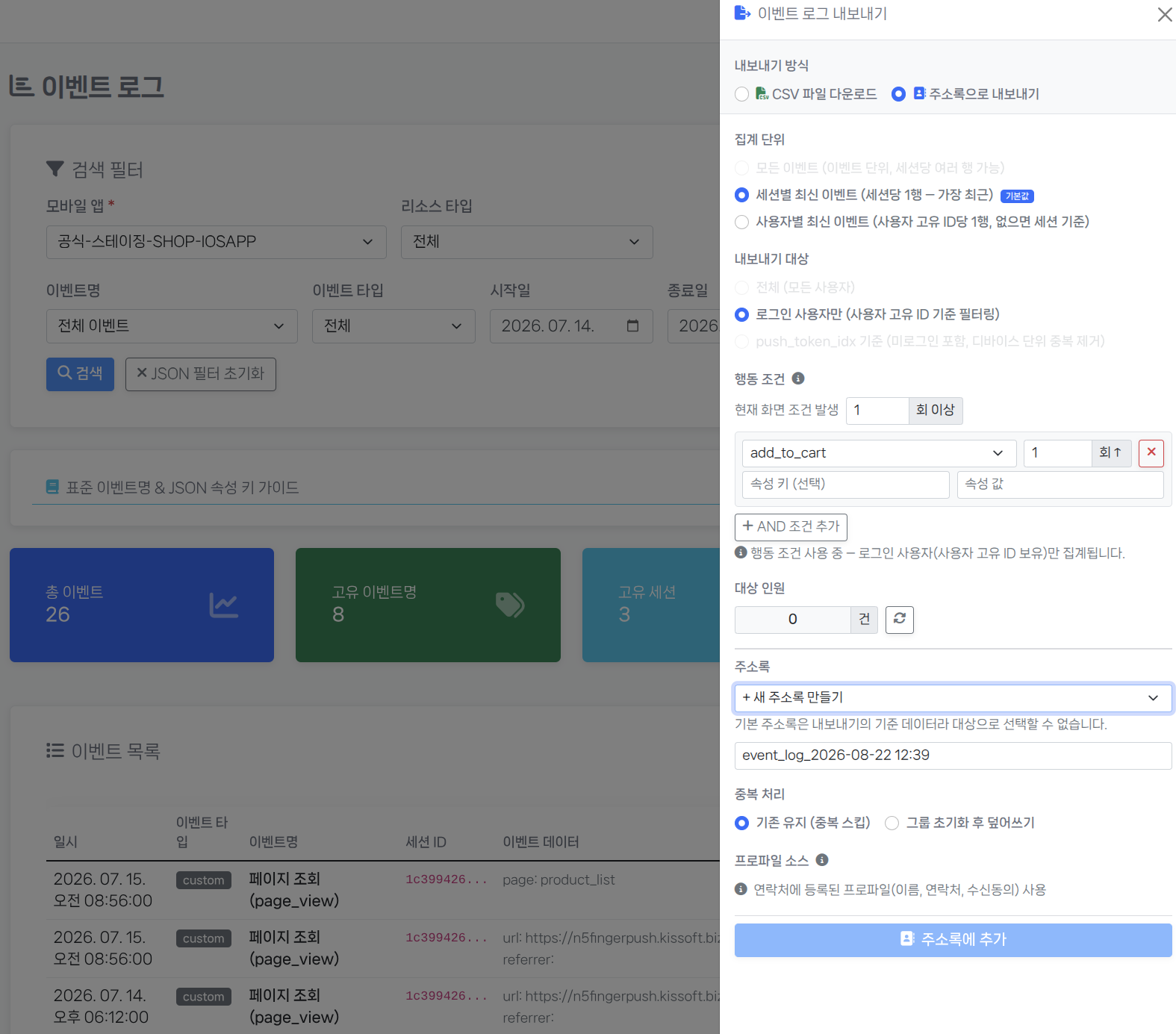
캡처 대상: 이벤트 로그의 내보내기 패널
주소록으로 내보내기를 선택하고 행동 조건을 추가한 상태를 캡처해주세요.
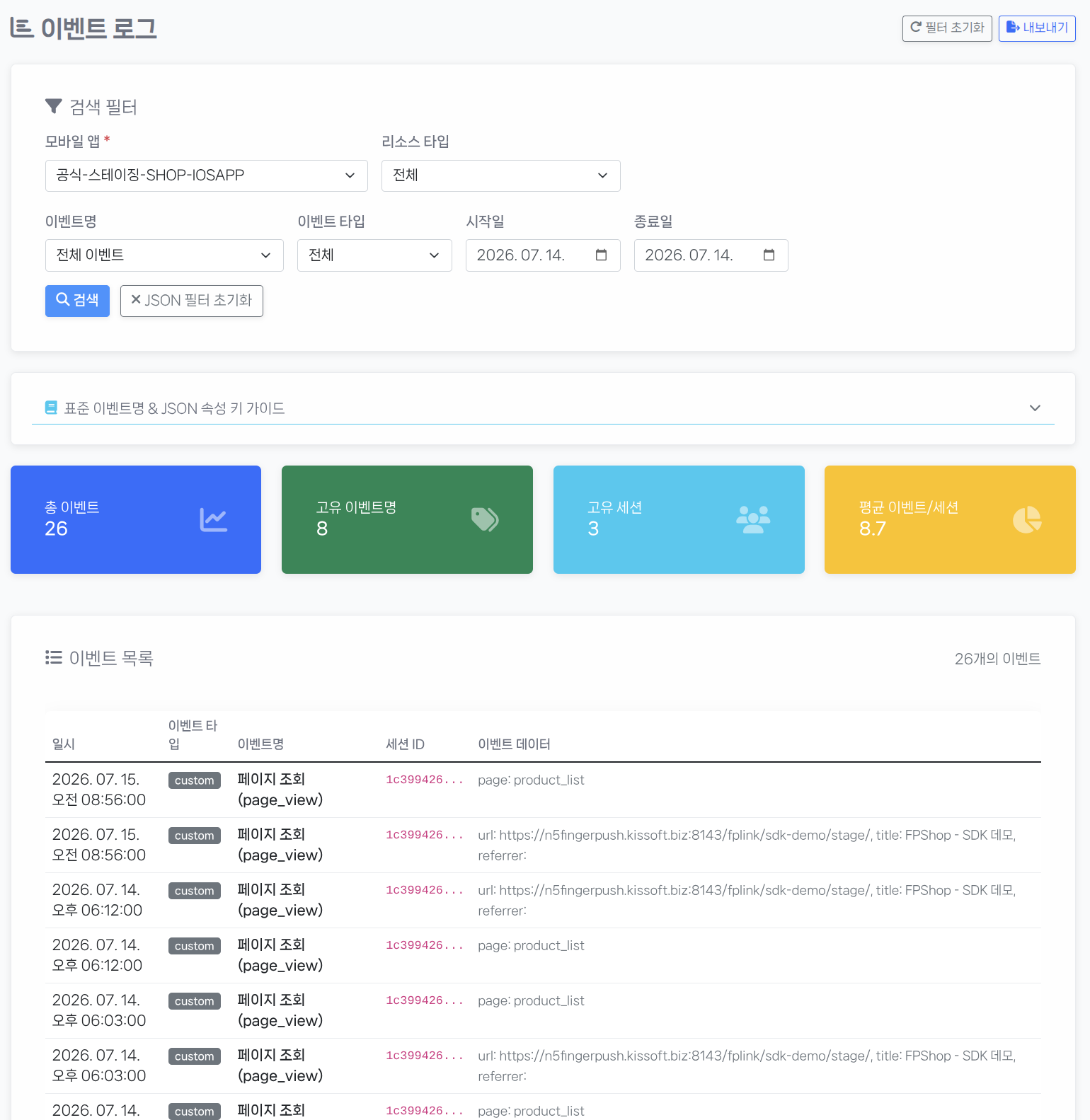
캡처 대상: 데이터분석 > 이벤트 로그 페이지
이벤트 로그 테이블과 필터가 표시된 화면을 캡처해주세요.
이벤트 분석
수집된 이벤트를 집계해 무엇이 많이 발생했고 어떻게 변했는지 차트로 봅니다. 개별 로그를 확인하는 이벤트 로그와 달리, 추세와 순위를 보는 화면입니다.
조회 방법
앱과 기간을 선택하고 조회합니다. 앱은 필수입니다.
화면 구성
| 지표 / 영역 | 의미 |
|---|---|
| 총 이벤트 수 | 기간 내 발생한 이벤트 총합 |
| 유니크 세션 | 이벤트가 하나라도 발생한 세션 수 |
| 이벤트 종류 | 서로 다른 이벤트명의 개수 |
| 세션당 평균 | 총 이벤트 수 ÷ 유니크 세션 |
| 일별 이벤트 트렌드 | 일별 이벤트 수와 유니크 세션 수를 함께 표시 |
| 이벤트 타입 분포 | session · custom · funnel · transition 비율(도넛 차트) |
| TOP 10 이벤트 | 가장 많이 발생한 이벤트 10개와 순위 상세표 |
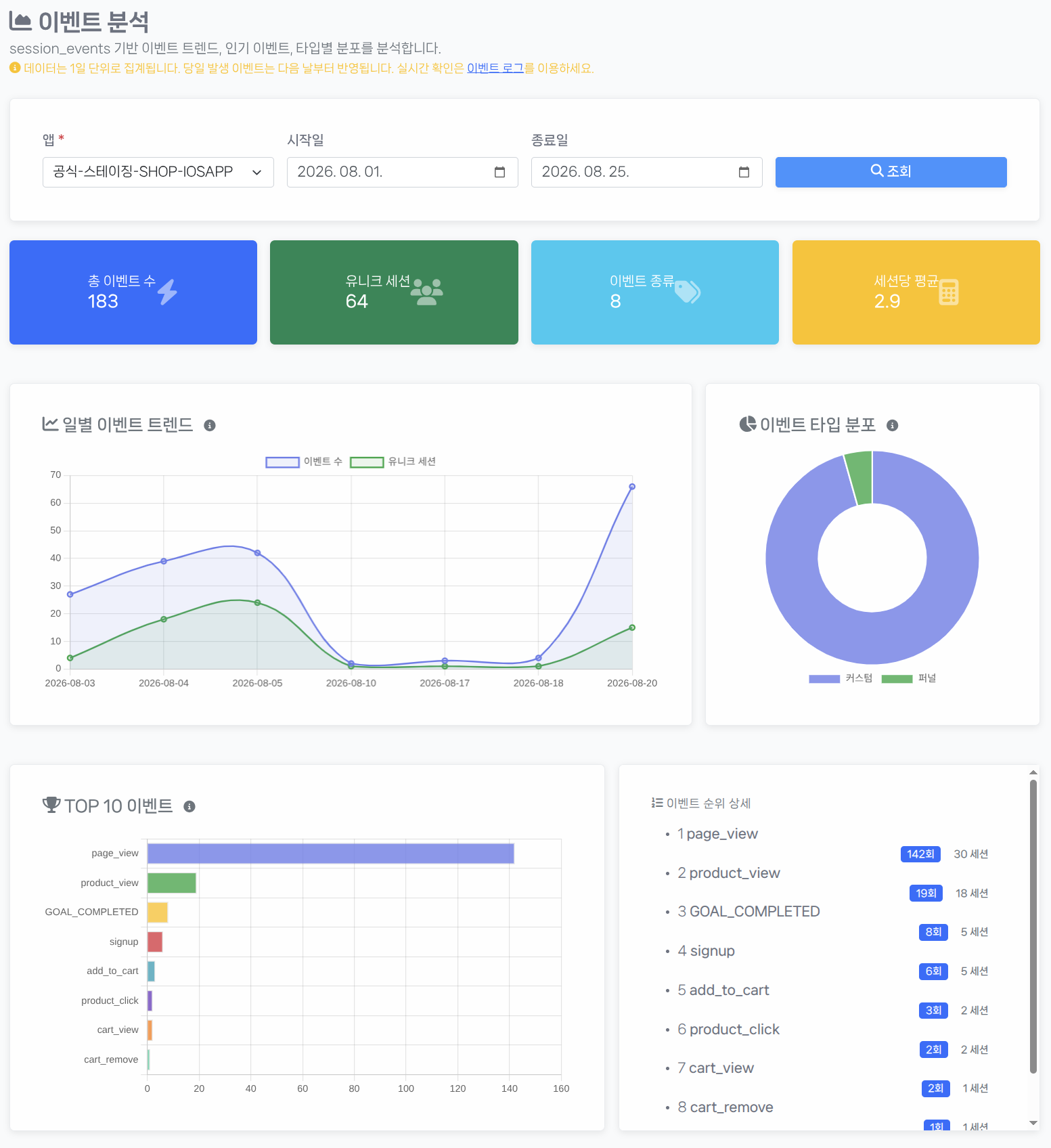
캡처 대상: 데이터분석 > 이벤트 분석 페이지
일별 트렌드, TOP 10 이벤트 차트가 표시된 화면을 캡처해주세요.